# 随身 wifi 小网卡玩机技巧–刷入 debian 实现廉价的 ARM 单板电脑
本文结构:
-
概述
-
windows 刷入
-
准备
-
第一步
-
第二步
-
-
linux 刷入
-
Windows 下的常见驱动问题
-
连接 openstick
-
adb 连接
-
ssh 连接
-
-
连接 WIFI
-
enjoy!
# 概述
随身 wifi 价格低,大概在 15 元左右,具体可以在酷安了解。自带安卓 4.4, 可以插 sim 卡。
具体配置:骁龙 410,512mb 内存,4gb 储存(性能和树莓派 zero2 差不多)。
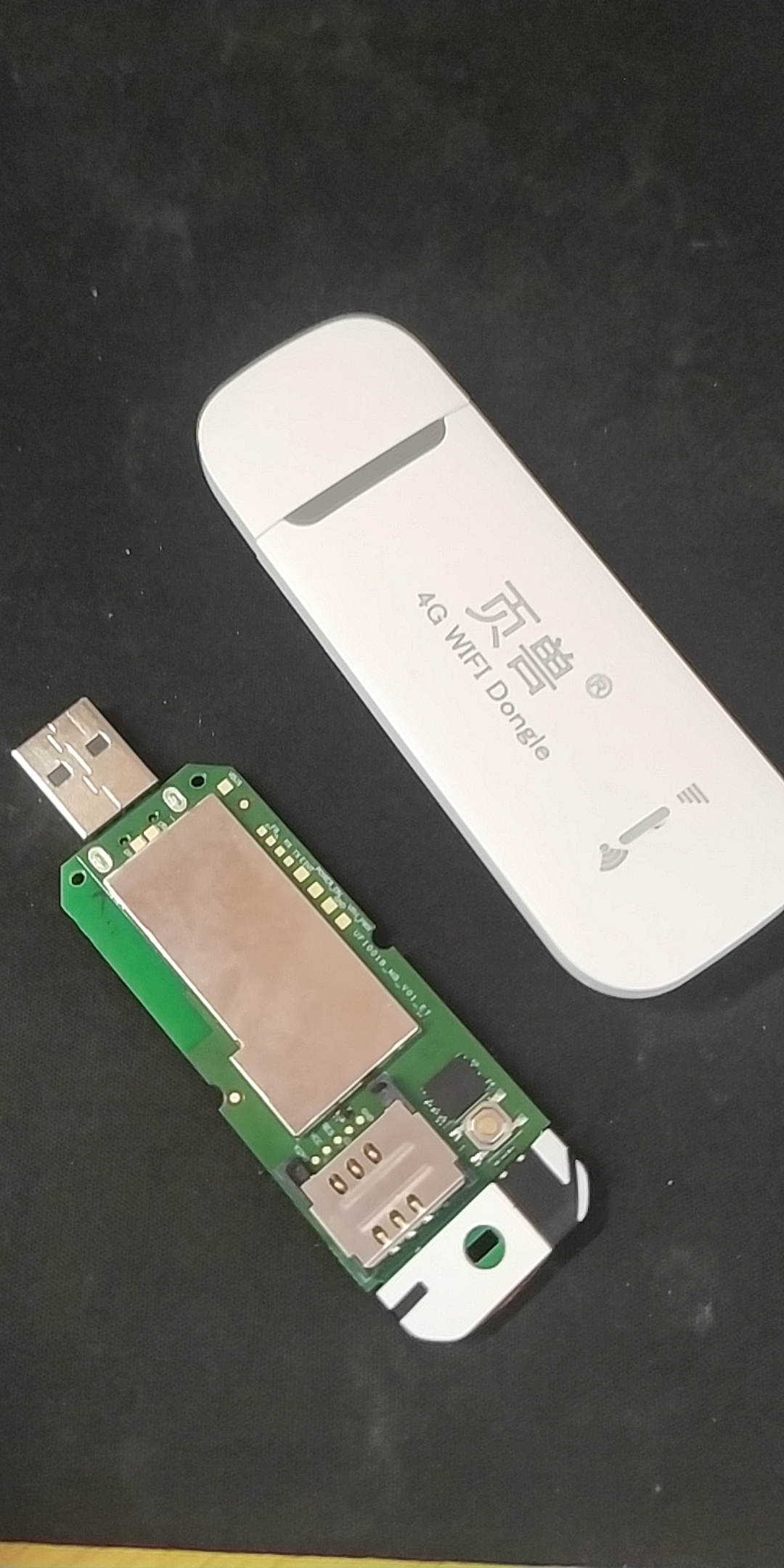
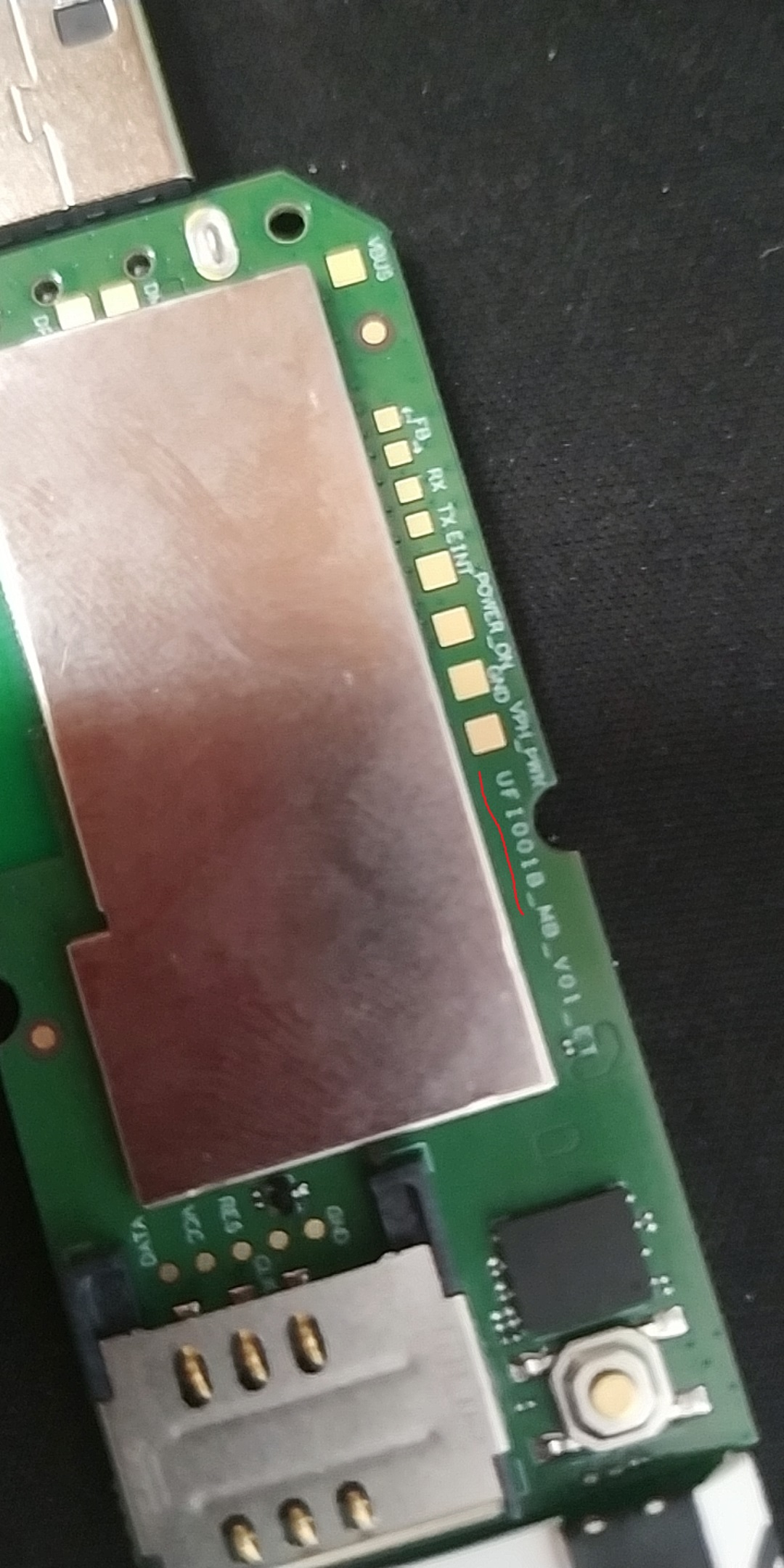
使用 openstick 项目刷入 debian11 系统(支持电路板丝印为 UFI001B、UFI001C、SP970、UZ801 开头的 4G 无线网卡。具体见 openstick 的 wiki)
# 开始刷入 (windows)
# 准备
提前安装高通 9008 的驱动
从 openstick 的 github 下载 base.zip,debian.zip ( ufi001b/c 之外的版型请使用更为通用的 base-generic.zip,然后使用本机型的 boot.img 替换 debian.zip 中的 boot.img)(adb 在 release 提供了)
ufi001b 版:
# 第一步
解压 base.zip 压缩包
将设备插入 usb 口并且置于 fastboot 模式:
cmd 转到 base 目录,
1 | adb reboot bootloader |
输入 fastboot devices 可以检测是否进入
或者拆开壳子,插 usb 口后亮指示灯时快速按按钮
,指示灯常亮即进入 fastboot,注意不是按住按钮插入 usb 口。
然后执行 base 目录中的 flash.bat:
注意!!!! 一定要全部执行完 (不是出现按任意键继续就刷完了),执行过程中会自动退出 fastboot, 等一会会再进入,也可以按按钮再进入 fastboot
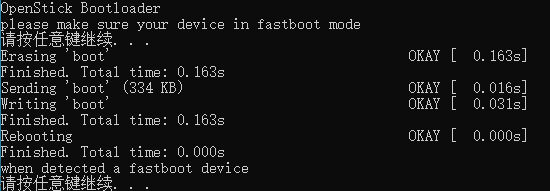
,
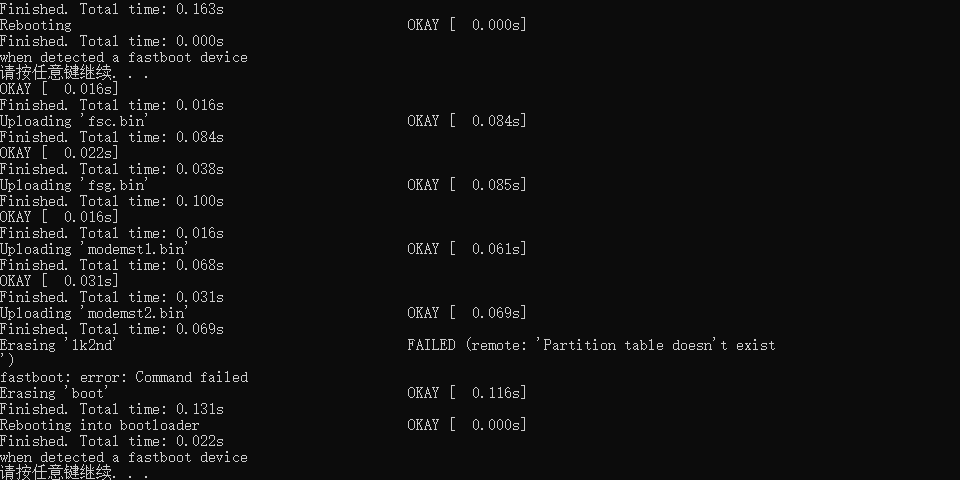
,
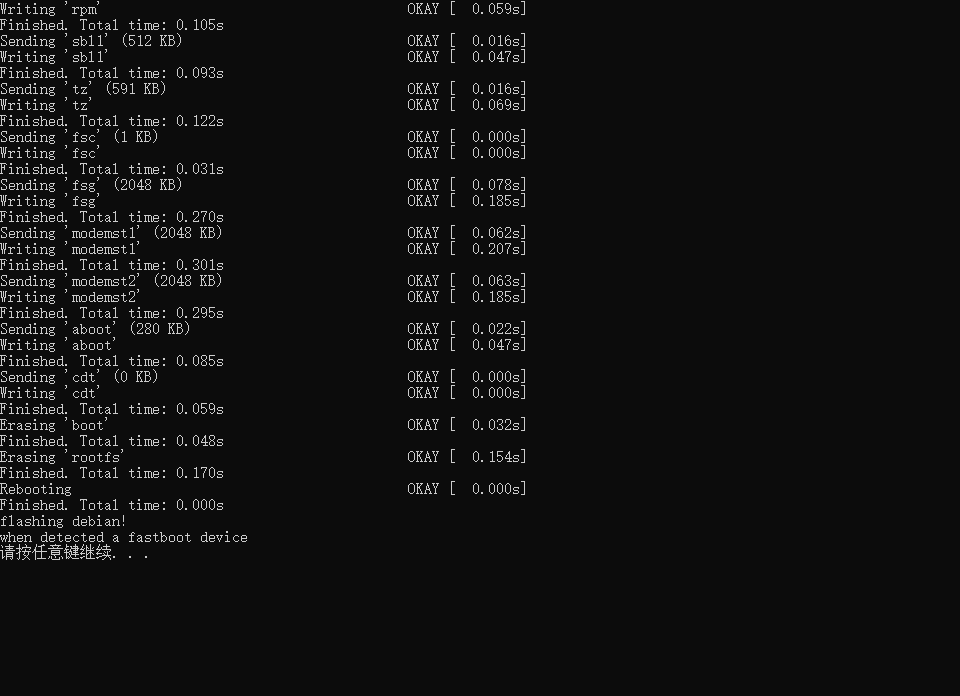
# 第二步
解压并进入 debian.zip 目录,执行 flsah.bat
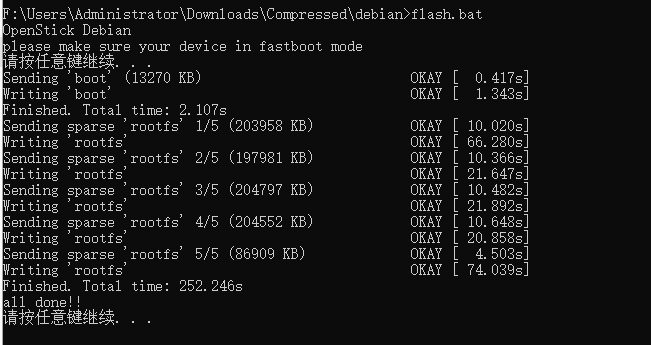
一路刷完。
如果出现‘分区表不存在’报错,一般是刷 base 出的问题,比如没有刷完。
# linux 刷入
Linux 下的刷机
不同的Linux发行版可能存在差异,这里以2022年2月8日的ArchLinux为例。
如果你的设备之前刷过base.zip,则可以将设备置于fastboot模式后从第4步开始。
ufi001b/c之外的版型请使用更为通用的base-generic.zip,然后使用本机型的boot.img替换debian.zip中的boot.img

解压base.zip压缩包。
将你的设备置于fastboot模式
执行其中的flash.sh
当完成后解压<系统名称>.zip压缩包。
执行其中的flash.sh
enjoy!
# Windows 下的常见驱动问题
见 openstick 看云
# 连接 openstick
支持使用任何支持 openssh 协议的工具以及 adb 来连接到 OpenStick 的 shell。
# adb 连接
openstick 启动并且连接 rndis 后
1 | adb shell |
# ssh 连接
openstick 启动并且连接 rndis 后使用 ssh 客户端连接 192.168.68.1
默认用户名:user 密码:1
# 连接 WIFI
进入 ssh 或 adb shell
1 | $sudo nmtui |
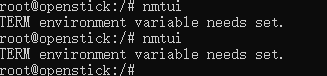
adb shell 若打不开 nmtui, 就使用 ssh 连接
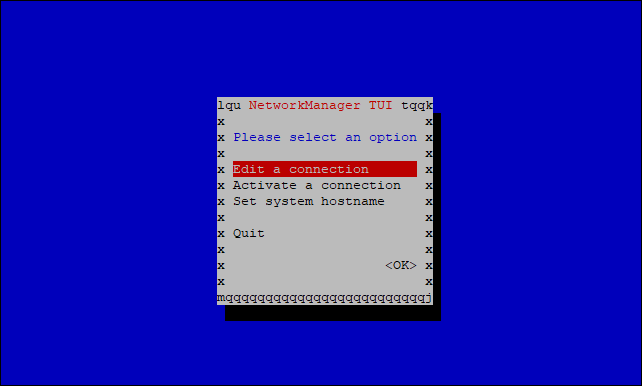
按方向下键选择 activate a connection,回车
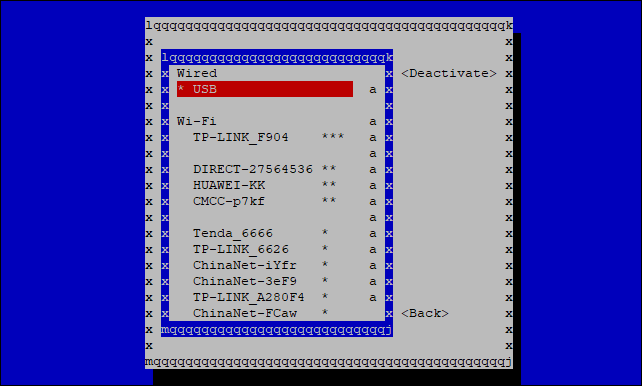
选择 wifi, 并输入密码
设备闪烁红灯和蓝灯就代表已经连接 wifi